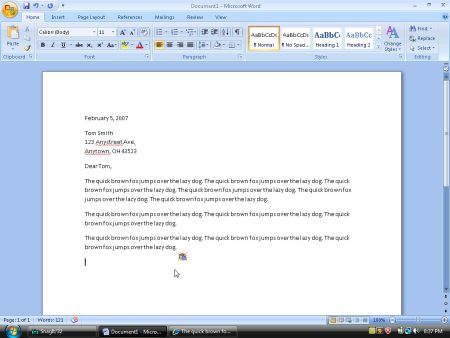





Indeksy górne i dolne to znaki specjalne niezastąpione przy zapisywaniu wzorów matematycznych, chemicznych oraz formuł naukowych. Pozwalają prawidłowo przedstawić notacje takie jak x², H₂O czy inne wyrażenia wymagające formatowania tekstu.
Ten przewodnik pokazuje najszybsze sposoby dodawania indeksów w najpopularniejszych edytorach – wraz ze skrótami klawiaturowymi i praktycznymi wskazówkami.
Szybka ściąga skrótów – najważniejsze kombinacje
Jeśli chcesz od razu przejść do działania, poniższa tabela zbiera kluczowe skróty w jednym miejscu:
| Program | System | Indeks górny | Indeks dolny |
|---|---|---|---|
| Microsoft Word | Windows | Ctrl + Shift + = | Ctrl + = |
| Microsoft Word | macOS | Command + Shift + + | Command + = |
| Google Docs | Windows/Linux/ChromeOS | Ctrl + . | Ctrl + , |
| Google Docs | macOS | Command + . | Command + , |
| LibreOffice Writer | Windows/macOS/Linux | Ctrl + Shift + P | Ctrl + Shift + B |
| Apple Pages | macOS | Control + Shift + Command + + | Control + Command + – |
| Microsoft Excel | Windows/macOS | Przez okno „Formatuj komórki” | Przez okno „Formatuj komórki” |
Microsoft Word – najpopularniejszy sposób
Microsoft Word oferuje najszybsze narzędzia do pracy z indeksami. Zapamiętanie kilku skrótów klawiaturowych radykalnie przyspiesza edycję.
Indeks górny w Wordzie
Aby wstawić indeks górny, wykonaj następujące kroki:
- wpisz tekst, który chcesz sformatować (np. „x”),
- zaznacz znak, który ma stać się indeksem górnym,
- naciśnij jednocześnie Ctrl + Shift + = (znak równości),
- wpisz liczbę lub symbol (np. „2”),
- ponownie użyj skrótu, aby wrócić do normalnego formatowania tekstu.
Alternatywnie możesz użyć menu: Narzędzia główne → Czcionka → Indeks górny (ikona z symbolem x²).
Indeks dolny w Wordzie
Aby wstawić indeks dolny, zastosuj poniższą procedurę:
- wpisz tekst bazowy (np. „H”),
- włącz indeks dolny skrótem Ctrl + = (znak równości),
- wpisz liczbę lub symbol (np. „2”),
- użyj skrótu ponownie, aby powrócić do normalnego tekstu (np. dopisz „O”).
Menu alternatywne: Narzędzia główne → Czcionka → Indeks dolny (ikona z symbolem x₂).
Ważne: w Wordzie dla Windows skróty to Ctrl + Shift + = (indeks górny) oraz Ctrl + = (indeks dolny); w Wordzie na macOS odpowiednio Command + Shift + + (górny) i Command + = (dolny).
Google Docs – prosty i intuicyjny sposób
Google Docs obsługuje indeksy za pomocą wygodnych skrótów oraz menu formatowania.
Indeks górny w Google Docs
Aby dodać indeks górny:
- zaznacz tekst, który chcesz sformatować,
- naciśnij Ctrl + . (Ctrl + kropka),
- tekst natychmiast zmieni się na indeks górny.
Alternatywnie: Format → Tekst → Indeks górny. Na macOS użyj: Command + ..
Indeks dolny w Google Docs
Procedura dla indeksu dolnego jest równie prosta:
- zaznacz znak, który ma stać się indeksem dolnym,
- naciśnij Ctrl + , (Ctrl + przecinek),
- formatowanie zostanie natychmiast zastosowane.
Menu: Format → Tekst → Indeks dolny. Na macOS użyj: Command + ,.
Microsoft Excel – bardziej skomplikowany proces
Excel nie oferuje w zwykłych komórkach szybkich skrótów do indeksów. Formatowanie odbywa się przez okno „Formatuj komórki”. Aby wprowadzić indeks w Excelu:
- wpisz tekst w komórce (np. „H2O”),
- dwukrotnie kliknij komórkę, aby wejść w tryb edycji,
- zaznacz znak, który ma zostać indeksem (np. „2”),
- kliknij prawym przyciskiem myszy i wybierz Formatuj komórki,
- przejdź do zakładki Czcionka,
- zaznacz Indeks górny lub Indeks dolny,
- potwierdź przyciskiem OK.
To podejście jest wolniejsze, ale zapewnia precyzyjne formatowanie w arkuszach kalkulacyjnych.
LibreOffice Writer – profesjonalne rozwiązanie
LibreOffice, darmowa alternatywa dla Microsoft Office, oferuje wygodne skróty do indeksów. Aby dodać indeks górny, zaznacz tekst, a następnie naciśnij Ctrl + Shift + P. Aby dodać indeks dolny, użyj Ctrl + Shift + B.
Alternatywnie wybierz: Format → Znak → Pozycja, a następnie wskaż Indeks górny lub Indeks dolny.
Apple Pages – skróty dla systemu macOS
W Pages użyjesz następujących skrótów: Control + Shift + Command + + (indeks górny) oraz Control + Command + – (indeks dolny).
Inne edytory i rozwiązania – Unicode i mapa znaków
W prostych edytorach (np. Notatnik), które nie obsługują bezpośredniego formatowania indeksów, możesz wstawić gotowe znaki Unicode z Mapy znaków Windows:
- naciśnij Windows + R,
- wpisz
charmapi zatwierdź Enterem, - odnajdź symbol (np. ₂, ³),
- kliknij Kopiuj,
- wklej do dokumentu skrótem Ctrl + V.
Kody Unicode dla indeksów
Wybrane znaki możesz też wpisać z użyciem kodów Alt (Windows):
- ² (indeks górny 2) – Alt + 0178;
- ³ (indeks górny 3) – Alt + 0179;
- ₀–₉ (indeksy dolne 0–9) – skopiuj z internetu lub z Mapy znaków.
Praktyczne wskazówki
Pamiętaj o kilku zasadach, które przyspieszą pracę i poprawią czytelność dokumentu:
- zaznaczenie tekstu – zawsze najpierw zaznacz znaki, które chcesz sformatować;
- podwójne użycie skrótu – w wielu programach włączenie i wyłączenie indeksu odbywa się tym samym skrótem;
- spójność w dokumencie – stosuj te same metody w całym tekście, aby zachować jednolity styl;
- jakość dokumentów – prawidłowe indeksy zwiększają czytelność i profesjonalizm.
Opanowanie tych skrótów sprawi, że dodawanie indeksów górnych i dolnych stanie się szybkie i bezbłędne – niezależnie od wybranego edytora.