




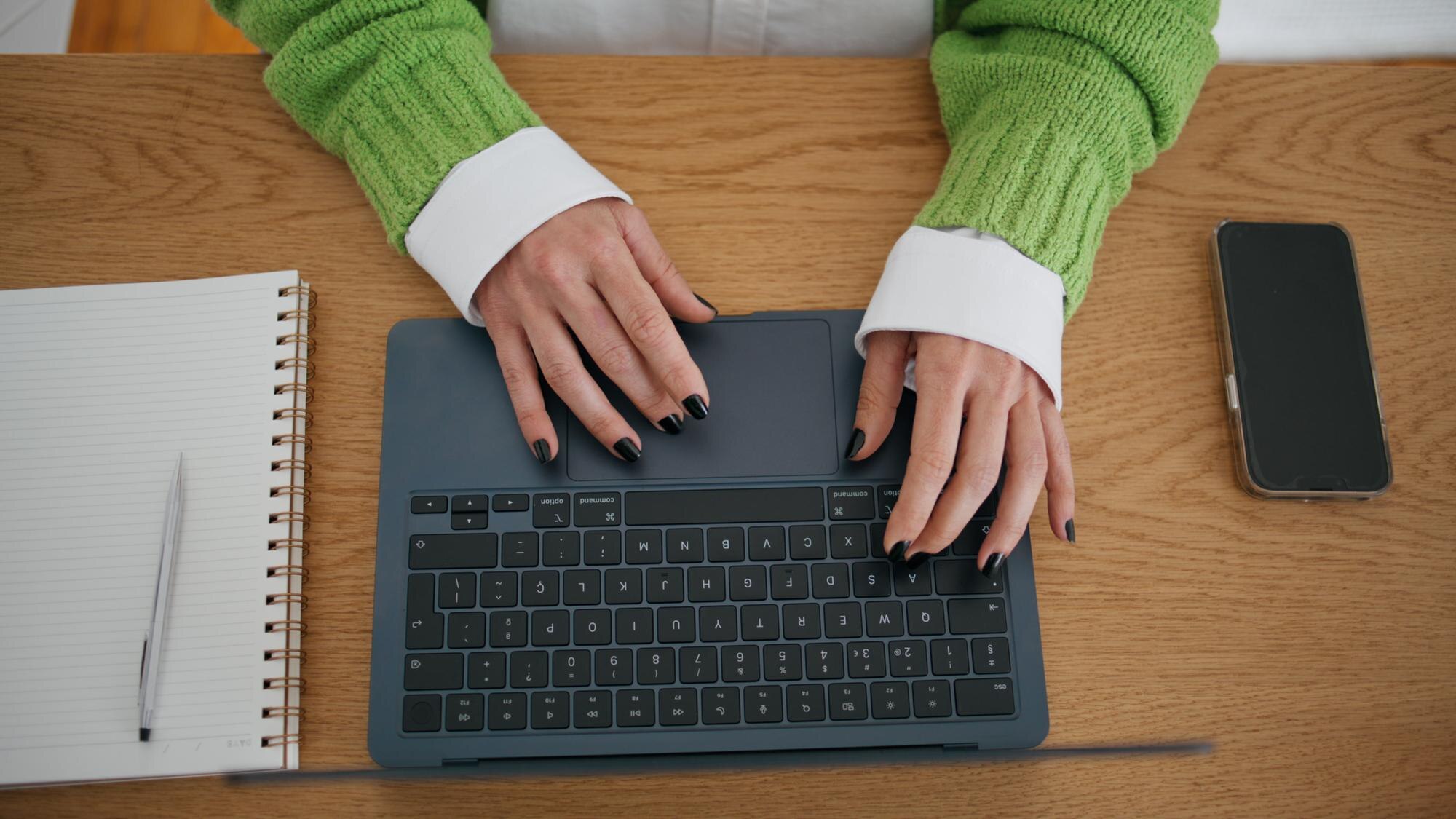
Backslash (\) to znak, który na klawiaturach laptopów bywa ukryty ze względu na kompaktowy układ klawiszy. Zazwyczaj wpisuje się go dedykowanym klawiszem nad Enter/Return albo kombinacją z AltGr (Windows/Linux) lub Option (macOS). W tym przewodniku znajdziesz sprawdzone sposoby dla systemów Windows, macOS i Linux, wskazówki dla polskich układów oraz rozwiązania typowych problemów.
1. Podstawowa lokalizacja backslasha na klawiaturach laptopów
Na większości klawiatur laptopów backslash (\) współdzieli klawisz z pionową kreską (|) i znajduje się powyżej klawisza Enter/Return. W niektórych kompaktowych modelach może być przeniesiony w inne miejsce lub w ogóle nie mieć dedykowanego klawisza.
Krok po kroku dla standardowego układu:
- Zlokalizuj klawisz – nad klawiszem Enter/Return poszukaj symboli
\i|; - Wpisz backslash – naciśnij ten klawisz, aby wstawić
\; - Wpisz pionową kreskę – użyj Shift + ten sam klawisz, aby uzyskać
|.
Uwaga: na wybranych układach (np. polskich) klawisz może być przesunięty bliżej spacji lub prawego Alt (AltGr). Poniżej znajdziesz szybkie zestawienie najczęstszych lokalizacji:
| Układ klawiatury | Lokalizacja backslasha | Kombinacja |
|---|---|---|
| US / PL (z klawiszem \) | Nad Enter | \ (bez Shift), | (z Shift) |
| Polski (programisty) | Najczęściej skrót z AltGr | AltGr + Q = \, AltGr + W = | (w zależności od systemu) |
| Kompaktowy laptop (brak \) | Brak dedykowanego klawisza | Alt + 92 (Windows, klawiatura numeryczna lub włączony Num Lk) |
Jeśli klawisz nie działa, przejdź do sekcji rozwiązywania problemów i instrukcji dla swojego systemu.
2. Instrukcja dla Windows (najpopularniejszy na laptopach)
Windows obsługuje backslash natywnie. Gdy laptop nie ma fizycznego bloku numerycznego, włącz tryb Num Lk (Fn + Num Lk) lub użyj klawiatury ekranowej.
Metoda 1 – dedykowany klawisz (najszybsza)
- Otwórz Notatnik lub dowolny edytor tekstu;
- Naciśnij klawisz z
\nad Enter/Return; - Jeśli znak się nie pojawia, sprawdź aktywny układ klawiatury (skrót Win + spacja przełącza układy).
Metoda 2 – kod Alt (gdy brak klawisza \)
- Przytrzymaj Alt;
- Na klawiaturze numerycznej wpisz 92 (w razie potrzeby włącz Num Lk lub użyj wbudowanego numpada z klawiszami Fn);
- Puść Alt – pojawi się
\.
Przykładowe kody Alt, które przydają się obok backslasha:
- ukośnik (/) – Alt + 47;
- backslash (\) – Alt + 92;
- pionowa kreska (|) – Alt + 124.
Metoda 3 – mapowanie klawiszy (gdy układ jest niewygodny)
- Zainstaluj narzędzie do mapowania klawiszy, np. SharpKeys lub PowerToys Keyboard Manager;
- Przypisz rzadko używany klawisz lub skrót (np. AltGr + Q) do wstawiania
\; - Zapisz ustawienia i uruchom ponownie aplikację/system, aby aktywować mapowanie.
Uwaga dla układu „Polski (programisty)”: w wielu konfiguracjach AltGr + Q wstawia \, a AltGr + W wstawia |. Jeśli u Ciebie jest inaczej, sprawdź podgląd mapy klawiatury w systemie.
3. Instrukcja dla macOS
Na MacBookach znak \ bywa dostępny z dedykowanego klawisza (układ US) lub przez Option (⌥) w innych układach. Najprościej podejrzeć aktywne skróty w Podglądzie klawiatury.
Podstawowa metoda
- Układ US – naciśnij klawisz z
\i|obok/powyżej Return; - Polskie układy – spróbuj kombinacji z Option (⌥) dla
\i|(np. często Option + 7 lub Option + Shift + 7 dla|); - Włącz Podgląd klawiatury – w Ustawieniach systemowych > Klawiatura, aby szybko sprawdzić, gdzie ukryto
\.
Zaawansowana – ustawienia klawiatury
- Przejdź do Ustawienia systemowe > Klawiatura > Źródła wprowadzania;
- Dodaj układ U.S. lub inny z widocznym klawiszem
\; - Przełączaj układy skrótem Command + spacja lub dedykowanym skrótem zmiany języka.
Wskazówka: gdy nie pamiętasz skrótu, skorzystaj z Przeglądarki znaków lub skopiuj znak \ z edytora.
4. Instrukcja dla Linuksa (Ubuntu, Fedora itp.)
Linux daje największą elastyczność – możesz użyć dedykowanego klawisza, skrótu z AltGr, klawisza Compose albo spersonalizować mapę klawiszy:
- dedykowany klawisz – zwykle nad Enter, działa jak w Windows;
- AltGr w polskim układzie – w układzie „Polski (programisty)” backslash bywa pod AltGr + Q, a pionowa kreska pod AltGr + W;
- klawisz Compose – umożliwia szybkie wpisywanie wielu znaków specjalnych z intuicyjnych sekwencji;
- personalizacja – ustawienia w GNOME/KDE lub narzędzia XKB pozwalają zmienić przypisania klawiszy.
AltGr w układzie „Polski (programisty)”
- Otwórz Ustawienia > Klawiatura > Układy i wybierz Polski (programisty);
- Wpisz backslash skrótem AltGr + Q (a pionową kreskę AltGr + W) – jeśli to nie działa, sprawdź wariant układu i podgląd klawiatury;
- W razie potrzeby dodaj układ US i przełączaj skrótem języka, aby mieć szybki dostęp do klawisza
\.
Klawisz Compose – szybka konfiguracja
- W terminalu włącz Compose, np.:
setxkbmap -option compose:rctrl(prawy Ctrl jako Compose); - Używaj Compose do znaków specjalnych (np.
Compose+=+c= €,Compose+-+-= –); - Aby wyłączyć opcję, uruchom:
setxkbmap -optionlub przywróć ustawienia klawiatury w środowisku graficznym.
W GNOME/KDE odpowiednie opcje znajdziesz w: Ustawienia systemowe > Klawiatura > Układy > Zaawansowane.
5. Rozwiązywanie problemów na laptopach
Najczęstsze sytuacje i szybkie rozwiązania wyglądają tak:
- brak dedykowanego klawisza – użyj Alt + 92 (Windows) lub klawiatury ekranowej;
- aktywny nieodpowiedni układ – przełącz na US lub „Polski (programisty)” (Windows: Win + spacja);
- w terminalu/powłoce – backslash pełni rolę znaku ucieczki; aby wstawić dosłownie, użyj
\\lub ujęcia w cudzysłowy odpowiednie dla powłoki; - gra/program blokuje skróty – tymczasowo wyłącz nakładki, użyj SharpKeys / XKB lub innej aplikacji do remapowania;
- klawisze Fn – sprawdź przełącznik Fn Lock i kombinacje z Fn dla klawiatury numerycznej.
Poniżej znajdziesz szybkie podpowiedzi dopasowane do typowych problemów:
| Problem | Rozwiązanie szybkie | Rozwiązanie zaawansowane |
|---|---|---|
| Brak numpada | Alt + 92 lub włącz Fn + Num Lk | Skonfiguruj remapowanie w PowerToys/SharpKeys |
| AltGr nie działa | Przełącz na inny układ (np. US) i sprawdź | Skonfiguruj układy/XKB lub użyj Compose |
| W plikach konfiguracyjnych/JSON | Skopiuj \ z tabeli znaków systemu |
Użyj odpowiedniego „escape” (\\ lub \\\\ w stringach) |
6. Backslash dla programistów i zaawansowanych użytkowników
Backslash jest kluczowy m.in. w ścieżkach Windows (np. C:\), wyrażeniach regularnych, LaTeX i wielu językach programowania. Poniższe wskazówki ułatwią uniknięcie typowych pułapek:
- edytory (VS Code, Vim, IDE) – wstawiaj znak bezpośrednio z klawisza lub użyj wstawiania znaków/skrótów edytora;
- PowerShell/CMD – w CMD backslash zazwyczaj nie wymaga ucieczki; w PowerShell znaki specjalne ucieka się backtickiem
`, a literały ścieżek najlepiej ujmować w apostrofy; - wyrażenia regularne – aby dopasować dosłowny backslash, użyj
\\; w wielu językach w łańcuchach znaków trzeba go dodatkowo „uciec”, np."\\\\"; - cross‑platform – w Linux i macOS w ścieżkach używaj
/zamiast\.
Wskazówka: do globalnego remapowania przydatne są AutoHotkey (Windows) i Karabiner‑Elements (macOS).
7. Alternatywy bez klawiatury fizycznej
Gdy nie masz dostępu do fizycznego klawisza, skorzystaj z jednej z poniższych opcji:
- kopiuj–wklej – skopiuj znak
\z tego artykułu lub edytora; - klawiatura ekranowa – w Windows wyszukaj „osk”, w macOS włącz „Klawiaturę ekranową” w ustawieniach dostępności;
- mapa/przeglądarka znaków – Mapa znaków (Windows) i Przeglądarka znaków (macOS) ułatwią szybkie wstawienie
\; - skrypt AutoHotkey (Windows) – przypisz skrót, np.
!q::Send \(Alt + Q wstawia backslash).
Podsumowanie kluczowych skrótów
Najważniejsze skróty i miejsca, w których najczęściej znajdziesz backslash:
- Windows – klawisz nad Enter lub Alt + 92;
- macOS – klawisz obok Return (układ US) lub kombinacje z Option (⌥) w innych układach;
- Linux / polskie układy – AltGr + Q (zwykle
\) lub klawisz Compose/zmiana układu; - laptopy kompaktowe – gdy brak klawisza, użyj Alt + 92 albo klawiatury ekranowej.