



Przenoszenie zdjęć z telefonu na komputer to podstawowa czynność, która pozwala zwolnić miejsce w pamięci smartfona, stworzyć kopie zapasowe lub edytować fotografie w profesjonalnych programach. W tym przewodniku znajdziesz praktyczne instrukcje dla dwóch najpopularniejszych metod: przez kabel USB (szybka i stabilna, bez potrzeby internetu) oraz bezprzewodowo (wygodna, gdy nie masz kabla pod ręką). Omawiamy przypadki dla systemów Android i iOS, komputerów z Windows oraz macOS.
Metoda USB gwarantuje pełną jakość bez kompresji, podczas gdy rozwiązania bezprzewodowe są świetne do codziennych, mniejszych paczek plików. Zawsze odblokuj telefon i twórz kopie zapasowe przed usuwaniem czegokolwiek z urządzenia.
Dlaczego warto przenosić zdjęcia na komputer?
Fotografie w wysokiej rozdzielczości (np. 48 MP czy 108 MP) szybko zapełniają pamięć telefonu. Przenosząc je na komputer, zyskujesz miejsce, łatwiejszą edycję w programach takich jak Photoshop czy Lightroom oraz możliwość archiwizacji na zewnętrznych nośnikach. To najlepszy sposób na zabezpieczenie wspomnień przed utratą.
Część 1 – przenoszenie zdjęć przez kabel USB – najszybsza i najstabilniejsza metoda
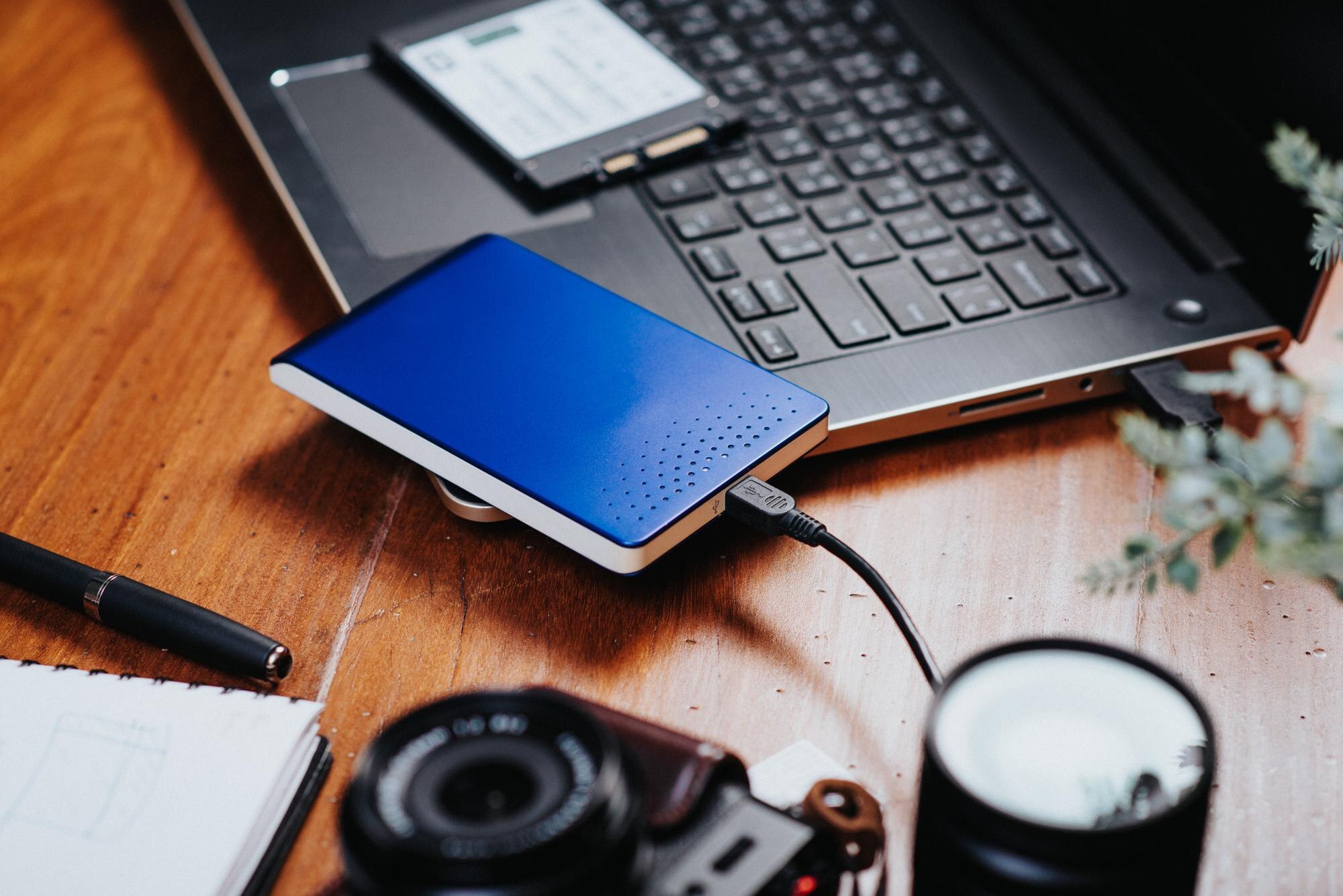
Połączenie USB działa na wszystkich smartfonach i komputerach. Wymaga jedynie przewodu (Micro USB lub USB‑C dla Androida; Lightning lub USB‑C dla iPhone’ów). Transfer jest szybki – nawet duże biblioteki prześlesz w krótkim czasie (szybkość zależy od portu USB 3.0/3.1 i jakości kabla).
Dla telefonów z Androidem na komputerze z Windows
Aby skopiować zdjęcia z telefonu Android na komputer z Windows, wykonaj poniższe kroki:
- Podłącz kabel USB – włóż mniejszą końcówkę do telefonu (Micro USB jest niesymetryczny, USB‑C symetryczny), a większą do portu USB komputera;
- Wybierz tryb przesyłania na telefonie – pociągnij pasek powiadomień w dół i dotknij komunikatu „Ładowanie przez USB” lub „Tylko ładowanie”, następnie wybierz „Przesyłanie plików (MTP)”;
- Otwórz Eksplorator plików – kliknij „Ten komputer”. Telefon pojawi się jako urządzenie przenośne; jeśli nie, odczekaj chwilę na automatyczną instalację sterowników;
- Przejdź do folderu ze zdjęciami – otwórz DCIM > Camera lub Pictures, zaznacz zdjęcia (Ctrl+A), skopiuj (Ctrl+C) i wklej (Ctrl+V) do wybranego folderu na komputerze;
- Alternatywa: automatyczny import – kliknij prawym przyciskiem ikonę telefonu i wybierz „Importuj obrazy i wideo”, wskaż docelowy folder i zatwierdź.
Wskazówka: jeśli telefon nie jest widoczny, odinstaluj ewentualne oprogramowanie producenta (np. Samsung Kies) i spróbuj ponownie. Dla dużych paczek plików używaj portu USB 3.0/3.1 i dobrego kabla.
Dla telefonów z Androidem na komputerze z macOS
Na macOS do obsługi telefonu Android w trybie MTP potrzebna jest aplikacja Android File Transfer. Postępuj tak:
- Podłącz kabel USB i na telefonie wybierz „Przesyłanie plików (MTP)” w panelu powiadomień;
- Uruchom Android File Transfer – jeśli nie masz, pobierz z android.com/filetransfer i zainstaluj;
- Otwórz folder ze zdjęciami – w aplikacji przejdź do DCIM > Camera lub Pictures;
- Skopiuj pliki – przeciągnij zdjęcia do wybranego folderu na Macu.
Dla iPhone’ów (iOS) na komputerze z Windows
Aby przenieść zdjęcia z iPhone’a na Windows, wykonaj:
- Podłącz kabel Lightning/USB‑C i odblokuj iPhone’a kodem;
- Zaufaj komputerowi – gdy pojawi się komunikat „Zaufaj temu komputerowi?”, stuknij „Zaufaj” lub „Pozwól” i wpisz kod;
- Otwórz Eksplorator plików – iPhone pojawi się w „Ten komputer” jako urządzenie przenośne. Przejdź do DCIM > 100APPLE (i kolejne foldery) i skopiuj zdjęcia;
- Automatyczny import – kliknij prawym przyciskiem i wybierz „Importuj obrazy i wideo”, a następnie wskaż docelowy folder.
Wskazówka: jeśli urządzenie nie jest widoczne, zainstaluj/aktualizuj iTunes (dla sterownika Apple Mobile Device) i zrestartuj komputer oraz telefon.
Dla iPhone’ów na macOS
Najwygodniej użyć systemowej aplikacji Zdjęcia w macOS:
- Podłącz kabel i zaufaj komputerowi na ekranie iPhone’a;
- Otwórz aplikację Zdjęcia – wybierz urządzenie w pasku bocznym i kliknij „Importuj wszystkie nowe zdjęcia” lub wskaż wybrane pozycje;
- Alternatywa – w Finderze przejdź do folderu DCIM i przeciągnij zdjęcia w wybrane miejsce.
Szacunkowy czas: ok. 1–5 minut na każde 100 zdjęć (zależnie od rozmiaru plików i portu USB). Po zakończeniu bezpiecznie wysuń urządzenie przed odłączeniem przewodu.
Część 2 – przenoszenie zdjęć bezprzewodowo – wygoda bez kabli
Bezprzewodowe metody wymagają Wi‑Fi (często także Bluetooth) i są idealne do szybkiego udostępniania mniejszych paczek plików. Poniżej znajdziesz polecane opcje:
Metoda 1 – aplikacja Łącze do Windows (Android + Windows 10/11)
Aby skonfigurować i wysyłać zdjęcia z Androida na Windows przez „Łącze do Windows”, wykonaj:
- Zainstaluj na komputerze – pobierz Łącze do Windows z Microsoft Store;
- Na komputerze – wybierz Android, kliknij „Paruj z kodem QR” i przygotuj ekran do skanowania;
- Na telefonie – otwórz Link to Windows (preinstalowana w nowszych Androidach lub dostępna w Sklepie Play), zeskanuj kod QR i potwierdź uprawnienia;
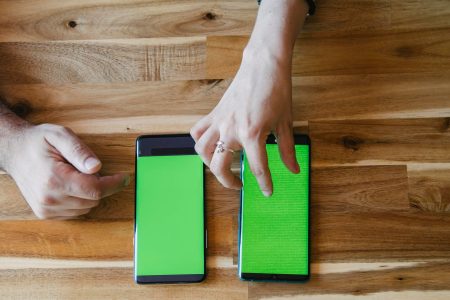
- Przesyłaj – w aplikacji wybierz zdjęcia i wyślij je na komputer po tej samej sieci Wi‑Fi.
Android na Windows – włącz Nearby Share na telefonie (Ustawienia > Połączone urządzenia), wybierz zdjęcia > Udostępnij > Nearby Share i zaakceptuj transfer na komputerze; wymagane są włączone Bluetooth i Wi‑Fi.
iPhone na Mac – włącz AirDrop (Centrum sterowania > AirDrop > Wszyscy/Kontakty), w aplikacji Zdjęcia wybierz fotografie, stuknij Udostępnij i wskaż docelowego Maca.
Metoda 3 – chmura (Google Photos / iCloud) – uniwersalna
Jeśli zależy Ci na dostępie do zdjęć na różnych urządzeniach, skorzystaj z chmury:
- Google Photos (Android/iOS) – zainstaluj aplikację i włącz kopia zapasowa; na komputerze wejdź na photos.google.com i pobierz wybrane zdjęcia;
- iCloud (iOS) – włącz w Ustawieniach: iCloud > Zdjęcia, a następnie pobierz pliki z icloud.com lub użyj aplikacji iCloud dla Windows.
Porównanie najpopularniejszych metod bezprzewodowych:
| Metoda | Zalety | Wady | Szybkość |
|---|---|---|---|
| Łącze do Windows | bezpośredni transfer, bez chmury | tylko Windows/Android | wysoka (Wi‑Fi) |
| Nearby Share/AirDrop | natychmiastowe, systemowe udostępnianie | krótki zasięg (ok. 10 m) | średnia |
| Chmura | dostęp z dowolnego miejsca i urządzenia | wymaga internetu, możliwa kompresja | zależna od łącza |
Rozwiązywanie problemów i wskazówki pro
Jeśli napotkasz trudności, skorzystaj z poniższych podpowiedzi:
- telefon niewidoczny? – sprawdź kabel (musi obsługiwać dane, nie tylko ładowanie), zaktualizuj sterowniki w Windows Update, upewnij się, że ustawiono tryb MTP; zrestartuj oba urządzenia;
- błędy na iOS? – zainstaluj lub zaktualizuj iTunes/iCloud, ponownie wybierz „Zaufaj temu komputerowi” i wpisz kod blokady;
- bezpieczeństwo – używaj oryginalnych lub certyfikowanych kabli, po zakończeniu transferu wyłącz AirDrop/Nearby Share lub ogranicz widoczność urządzenia;
- zaawansowane – przy bardzo dużych bibliotekach rozważ ADB (Android) lub Image Capture/Przechwytywanie obrazów (Mac) dla większej kontroli nad importem.